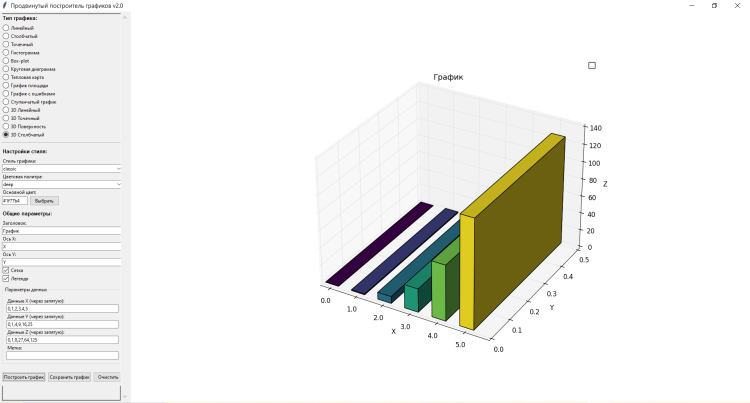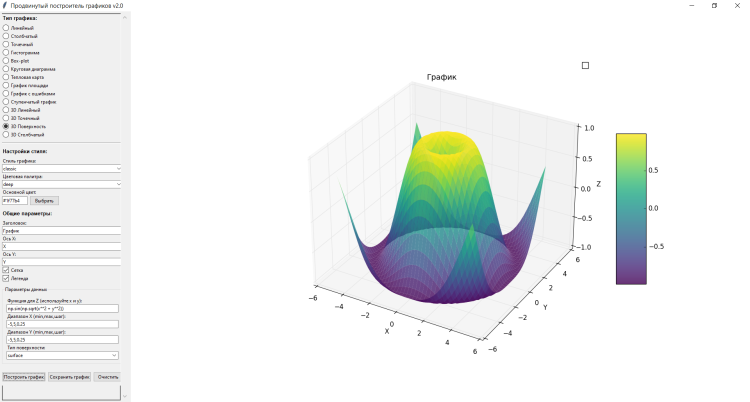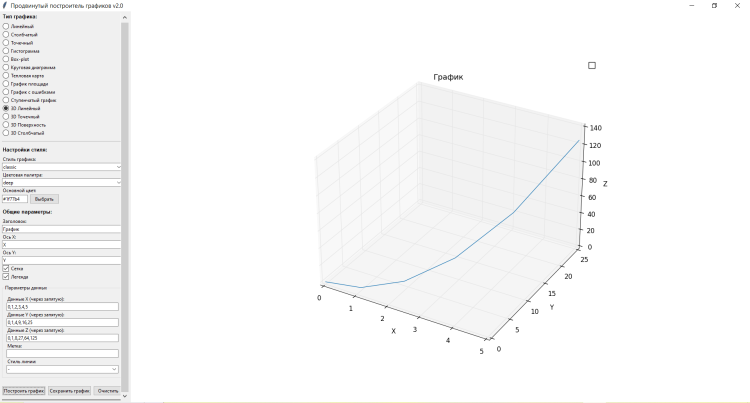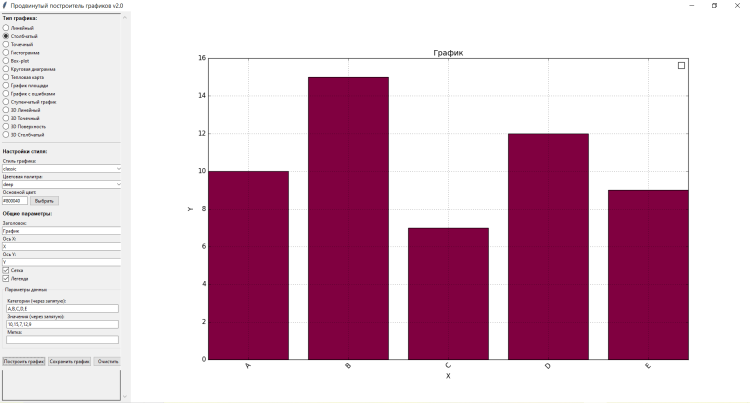

Продвинутый построитель графиков — этот инструмент позволяет легко создавать профессиональные графики с помощью графического интерфейса. Поддерживаются линейные, столбчатые, круговые диаграммы, гистограммы, box-plot и другие типы визуализаций, включая 3д-визуализацию.
Быстрый старт
- Запустите программу (через EXE-файл).
- Выберите тип графика (слева в панели управления).
- Введите данные (в соответствующие поля).
- Настройте внешний вид (цвета, заголовки, сетку).
- Нажмите "Построить график" → результат появится справа.
- Сохраните график (кнопка "Сохранить график").
Интерфейс программы
Левая панель (управление)
- Тип графика – выбор вида диаграммы.
- Стиль – внешний вид (тема оформления).
- Цвет – основной цвет элементов.
- Заголовок / Оси – подписи графика.
- Сетка / Легенда – дополнительные элементы.
- Поля данных – меняются в зависимости от типа графика.
Правая область
-
Отображается построенный график.
Как вводить данные?
Данные вводятся через запятую (для матриц – через ;).
Примеры данных
1. Линейный график / Scatter / Area
X: 1, 2, 3, 4, 5
Y: 10, 15, 13, 17, 20
2. Столбчатая диаграмма
Категории: Янв, Фев, Мар
Значения: 50, 75, 30
3. Гистограмма
Данные: 1, 2, 2, 3, 3, 3, 4, 5
Бины: 5
4. Box-plot (несколько групп)
Данные: 1,2,3; 4,5,6; 7,8,9
Метки: Группа A, Группа B, Группа C
5. Круговая диаграмма
Данные: 30, 20, 50
Метки: Категория 1, Категория 2, Категория 3
6. Тепловая карта
Данные: 10,20,30; 40,50,60; 70,80,90
Метки строк: Пн, Ср, Пт
Метки столбцов: Утро, День, Вечер
Дополнительные настройки
Для линейного графика
-
Маркер: o (круги), s (квадраты), ^ (треугольники).
-
Стиль линии: - (сплошная), -- (пунктир).
Для гистограммы
-
Тип: bar (столбцы), step (ступенчатая).
Для тепловой карты
-
Цветовая схема: viridis, coolwarm, plasma-mac-os.
Возможные ошибки и решения
| Ошибка | Причина | Как исправить? |
|---|---|---|
| "Элементы для ввода данных не инициализированы" | Не выбран тип графика | Нажмите на тип графика (например, "Линейный") |
| "Неверные данные" | Введены буквы вместо чисел | Проверьте, что вводите числа через запятую |
| "Количество X и Y не совпадает" | Разное число значений | Убедитесь, что в X и Y одинаковое количество чисел |
| График не строится | Поля пустые | Введите данные и нажмите "Построить график" |
Сохранение графиков
-
Нажмите "Сохранить график".
-
Выберите формат: .png, .jpg, .pdf, .svg.
-
Укажите имя файла и папку. Использование векторных форматов (PDF/SVG) на данный момент не поддерживается, но скоро будет добавлено.
Также профессиональная среда предоставляет возможность работы и построения 3д графиков, таких как:
3д Линейный, 3д Столбчатый, 3д Точечный и 3д Поверхность
Получится график с точками и линией, подписями и сеткой.
Советы
- Используйте примеры данных – чтобы быстро проверить работу.
- Экспериментируйте со стилями – ggplot, seaborn, dark_background.
- Сохраняйте настройки – если программа поддерживает профили.
Если что-то не работает – перезапустите программу и проверьте данные!
Теперь вы готовы создавать красивые графики!
 RonyaSoft CD DVD Label Maker
 DVD slideshow GUI
 Часы-Будильник
 PlayIt Live
 Конспектомания